
5 astuces pour maîtriser Microsoft Copilot
Oui, il peut servir à autre chose qu’à reformuler des phrases

Bonjour à toutes et à tous !
Vous êtes aujourd’hui 5 444 à me lire chaque semaine.
Derrière ce chiffre, il y a des lectures attentives, des messages, des partages et des discussions qui continuent bien après l’envoi. C’est précieux et ça mérite d’être dit.
Si ce n’est pas déjà fait, vous pouvez aussi :
Gagner en visibilité en sponsorisant cette newsletter.
Rejoindre ma communauté Premium en passant à l’abonnement payant.
Découvrir mes formations IA.
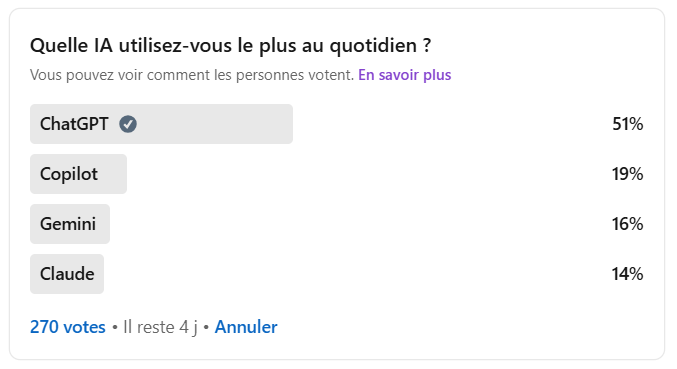
J’ai lancé il y a quelques jours un sondage sur LinkedIn pour vous demander quels outils d’IA vous utilisez le plus au quotidien.
Résultat après 270 votes : ChatGPT arrive largement en tête avec 51% et Copilot prend la deuxième place avec 19%.
Il est assez rare que je parle de Copilot ici.
Pourtant, de plus en plus d’entreprises l’intègrent dans leur quotidien. C’est logique, l’outil est déjà dans Word, Outlook, Excel, Teams.
Les licences sont achetées pour tous les collaborateurs. Et ça coûte cher !
Mais au final, on observe quoi ?
Copilot est surtout utilisé pour… rédiger des emails. C’est à peu près tout.
Je ne suis pas particulièrement fan de Copilot et je l’ai déjà dit. L’outil reste contraint par l’écosystème Microsoft et il pousse parfois à des usages assez superficiels de l’IA. Mais ces derniers mois je vois des améliorations intéressantes.
Cette semaine j’anime justement une formation pour une direction juridique qui commence à utiliser Copilot au quotidien. Comme toujours, la formation est conçue sur mesure. J’ai donc intégré une partie dédiée à Copilot avec quelques astuces de l’utilisation.
En préparant cette session, je me suis dit que certaines idées pourraient aussi vous servir.
Petite précision avant de commencer : je ne vais pas vous ouvrir l’Amérique. Si vous êtes déjà un utilisateur avancé, certaines astuces vous sembleront évidentes. Mais je suis quand même contente de prendre le temps de décrypter Copilot aujourd’hui, parce qu’avec quelques bons réflexes, il peut devenir autre chose qu’un simple assistant pour reformuler des mails.
Deuxième précision, j’ai fait mes tests sur la version Microsoft 365 Copilot Business. Certaines astuces sont aussi valables sur la version standard de Copilot Chat, mais pensez quand même à vérifier de votre côté selon l’outil que vous utilisez.
Allez, on passe aux astuces !
1. Personnalisez Copilot
Pour éviter de répéter les mêmes infos dans chaque prompt, utilisez la personnalisation.
C’est une fonctionnalité encore assez méconnue.
La personnalisation de Copilot a été ajoutée il y a quelques mois, bien plus tard que sur ChatGPT. Résultat : beaucoup d’utilisateurs ne savent même pas qu’elle existe… et continuent à répéter les mêmes consignes encore et encore.
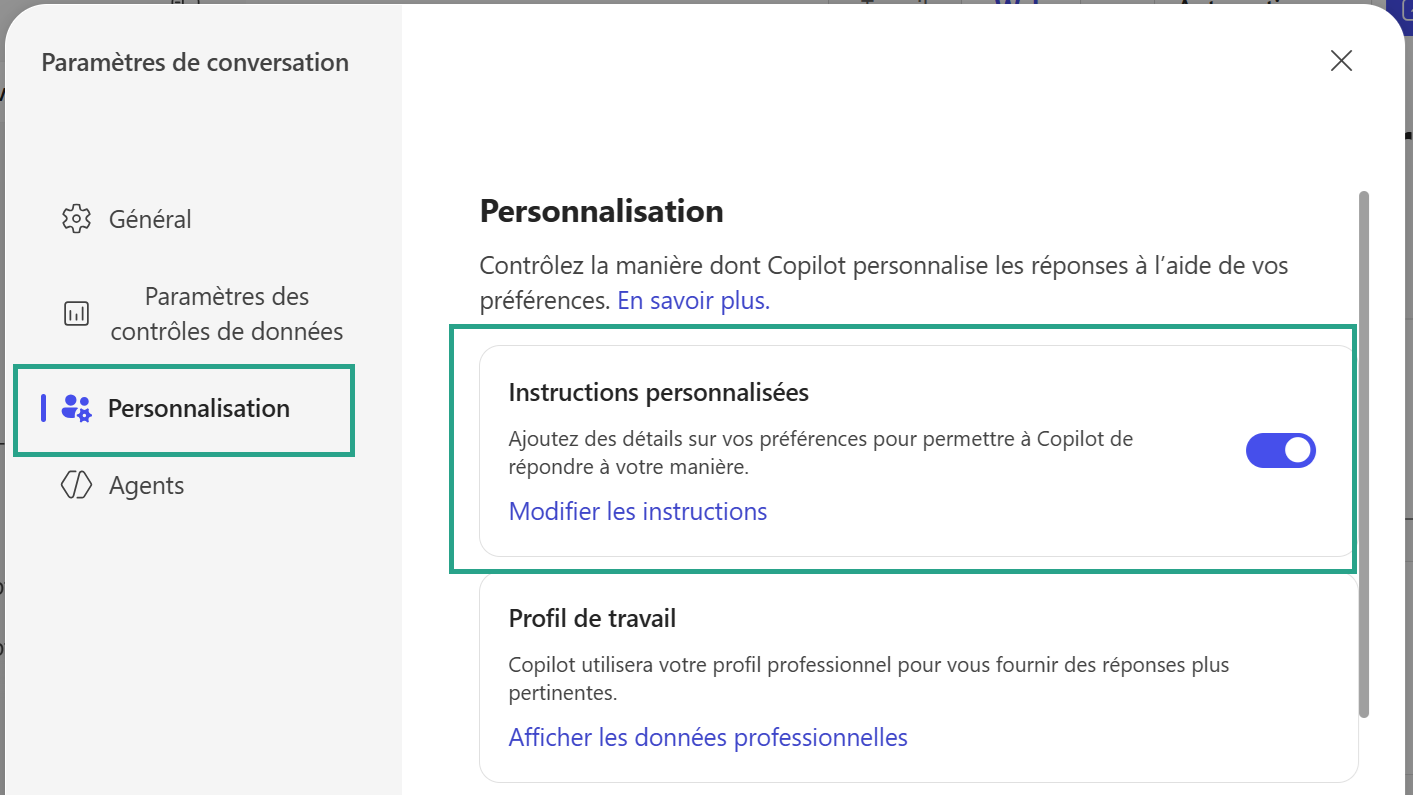
L’idée est simple : vous indiquez une fois pour toutes à Copilot qui vous êtes, comment vous travaillez et ce que vous attendez. Il s’en souvient ensuite dans toutes vos demandes.
Comment faire ?
Cliquez sur les trois petits points en haut à droite, puis sur Paramètres et enfin sur Personnalisation. Ajoutez vos instructions. C’est tout.
Copilot devient plus cohérent et plus pertinent.
2. Utilisez les Bloc-notes pour structurer vos projets
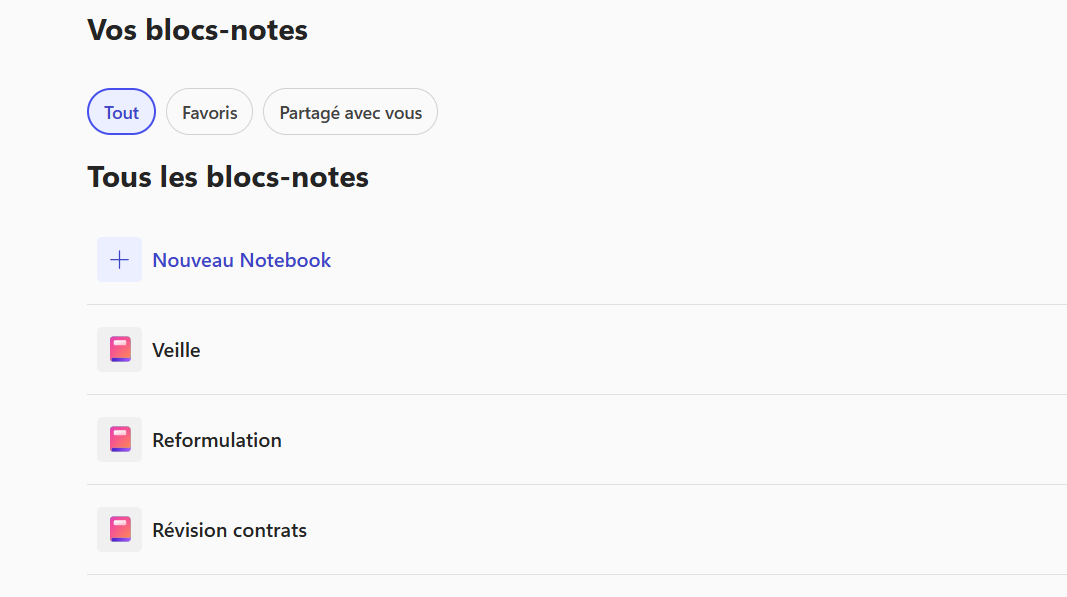
Avec Bloc-notes vous pouvez travailler avec Copilot dans un espace unifié qui regroupe tout ce qui compte pour un projet donné.
Concrètement, ça ressemble beaucoup aux projets dans ChatGPT.
La différence, c’est que tout est directement connecté à votre environnement Microsoft 365 et à vos documents internes.
Dans un même bloc-notes, vous pouvez rassembler :
vos conversations Copilot,
des fichiers (Word, Excel, PowerPoint, PDF…),
des pages Loop ou OneNote,
des notes de réunion,
des liens internes Microsoft 365…
L’intérêt est simple : Copilot raisonne uniquement à partir du contenu de ce bloc-notes. Les réponses sont donc plus ciblées, plus cohérentes et directement liées à votre projet. En plus, les références restent à jour. Quand vos documents évoluent, Copilot s’appuie automatiquement sur la dernière version, pas besoin de tout recharger ou de répéter le contexte.
Comment faire ?
Depuis la page d’accueil Microsoft 365 Copilot, ouvrez le menu à gauche, cliquez sur Bloc-notes ou Notebooks, puis créez un nouveau bloc-notes.
Ensuite, rendez-vous dans l’onglet Références pour ajouter vos contenus :
documents, notes, liens internes, pages, etc.
Vous pouvez ajouter plus de 100 références, mais attention, seules les 100 premières seront utilisées par Copilot pour formuler ses réponses.
3. Créez votre bibliothèque de prompts réutilisables
Copilot permet de créer et conserver vos prompts récurrents. C’est clairement l’une des fonctions les plus sous-utilisées.
Si vous demandez souvent :
un modèle d’email,
un résumé de document,
une analyse type,
enregistrez le prompt.
Résultat : moins de re-saisie, plus de cohérence.
Comment faire ?
Ce n’est pas du tout évident à trouver quand on ne sait pas où chercher.
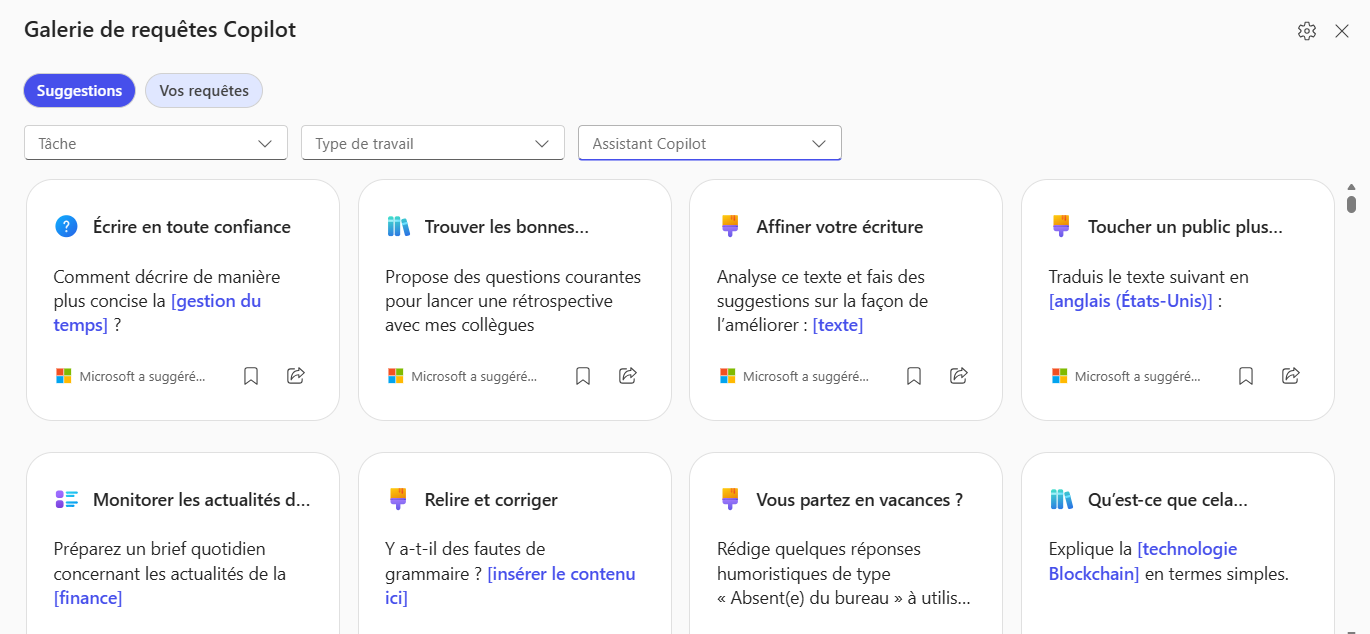
Première option, vous pouvez utiliser la bibliothèque de prompts proposés par Copilot.
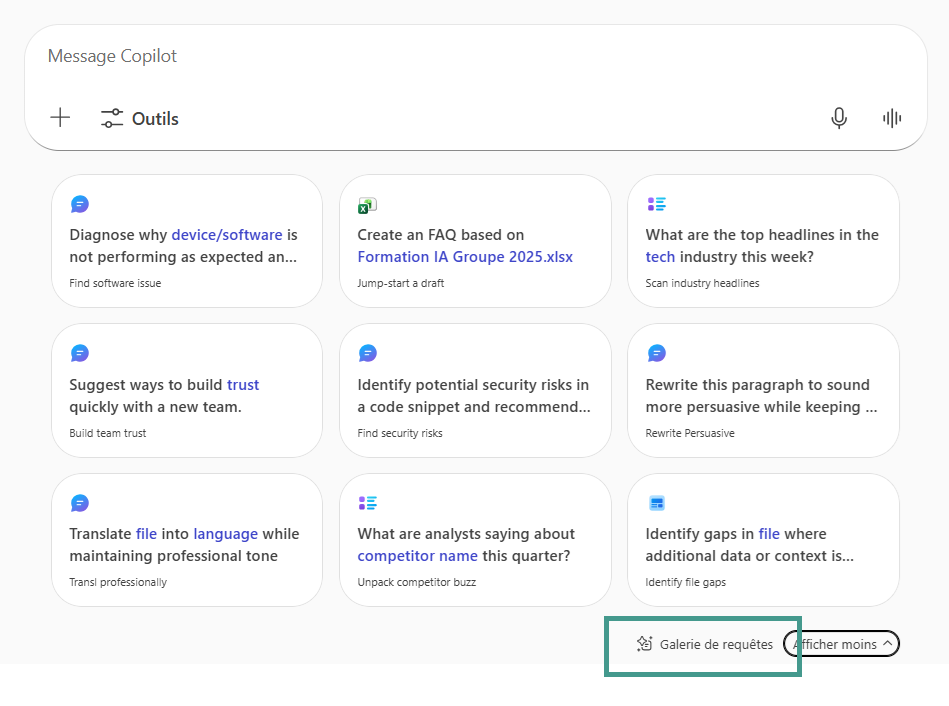
Dans Copilot Chat, regardez la zone de saisie. Copilot affiche parfois des requêtes suggérées.
Faites défiler la liste, cliquez sur « Afficher plus » tout en bas.
Encore tout en bas, vous verrez apparaître « Galerie de requêtes ».
C’est là que se cache l’accès à une galerie de prompts prêts à l’emploi.
Vous pouvez également cliquer sur ce lien pour avoir l’accès direct vers la Galerie de requêtes Copilot.
Maintenant c’est à vous de piocher des exemples proposés par Copilot pour vous inspirer ou les réutiliser tels quels.
Deuxième option et celle que je recommande le plus souvent :
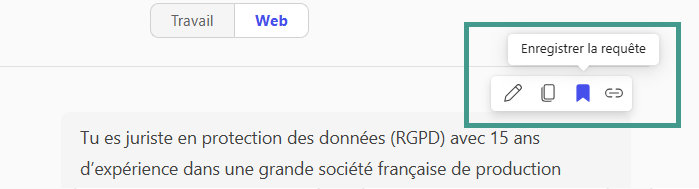
Dans Copilot Chat, rédigez votre prompt comme d’habitude.
Une fois la réponse générée, utilisez l’option prévue pour enregistrer le prompt dans vos prompts sauvegardés.
Vous pourrez ensuite le retrouver dans la Galerie de requêtes et le réutiliser en un clic, sans tout retaper.
Ce n’est pas spectaculaire, mais sur la durée, c’est un vrai gain de temps.
Bonus intéressant en entreprise : ces prompts peuvent être partagés avec l’équipe.
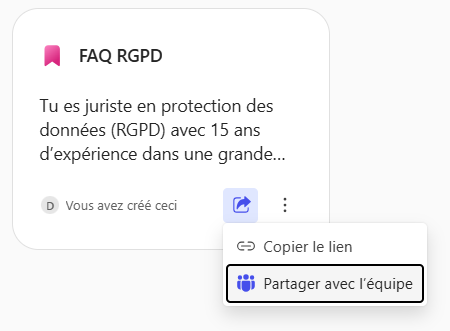
Tout le monde peut travailler avec les mêmes bases.
4. Résumez une conversation par email
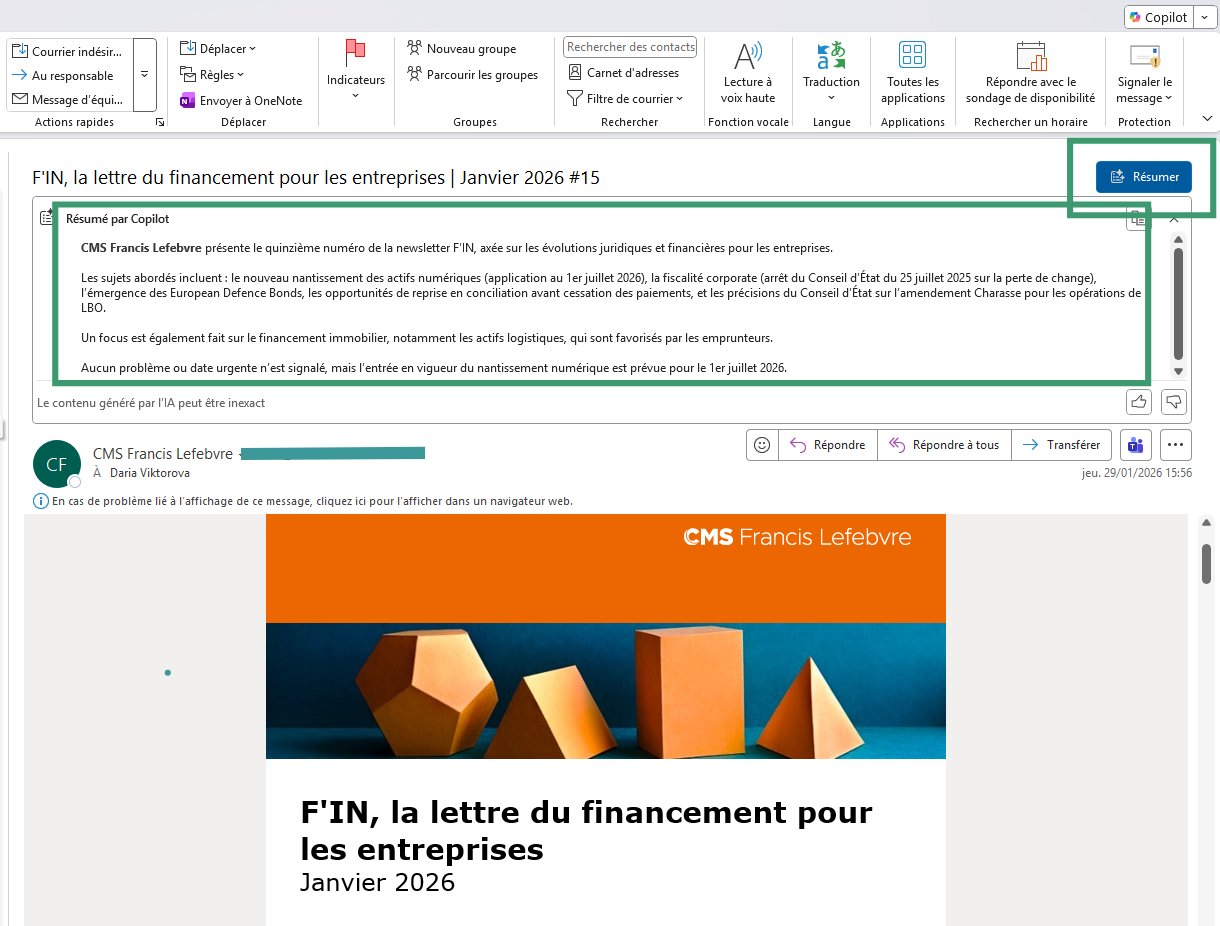
Dans Outlook le bouton “Résumer” est très utile quand vous arrivez après 15 réponses, ou quand le sujet a dérivé dans tous les sens, ou tout simplement quand vous n’avez pas le temps de lire un email long et dense.
Comment faire ?
Cliquez sur l’icône Résumer dans Outlook.
Copilot va résumer votre mail en listant les points clés.
5. Utilisez GPT-5.2 dans Copilot
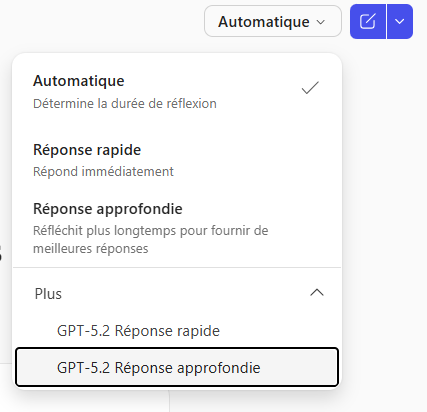
Et la dernière astuce du jour : pensez à sélectionner GPT-5.2 directement dans Copilot.
Microsoft permet de choisir ce modèle dans le menu de Copilot Chat et Copilot Studio. C’est particulièrement utile pour des demandes un peu plus complexes.
Comment faire ?
Ouvrez Copilot Chat.
En haut à droite, cliquez sur le menu du modèle (le petit menu déroulant).
Sélectionnez GPT-5.2 dans la liste
Vous pouvez aussi choisir le mode :
Quick Response si vous voulez une réponse rapide,
Think Deeper si vous travaillez sur un sujet plus complexe.
Voilà les 5 réflexes que je voulais partager avec vous.
Rien de magique, mais des choses très concrètes qui changent l’expérience :
personnaliser Copilot pour éviter de se répéter,
utiliser les Bloc-notes pour garder un contexte propre à un projet,
se créer une vraie bibliothèque de prompts,
gagner du temps avec les résumés dans Outlook,
profiter des nouveaux modèles comme GPT-5.2 quand on veut aller plus loin.
Et je crois que je vais finir par me faire un t-shirt avec cette phrase, tant je la répète à chaque édition : ce n’est pas l’outil qui fait la différence, c’est la façon dont on s’en sert.
Copilot, ChatGPT ou un autre, c’est un peu comme un bon couteau de cuisine. Entre de bonnes mains, ça fait des merveilles. Mal utilisé, ça sert juste à tartiner du beurre.

Pour aller plus loin
J’anime régulièrement des formations IA pour les directions juridiques, où je partage encore plus d’astuces pour utiliser l’IA au quotidien. Toujours sur mesure, avec des cas concrets, des exemples applicables tout de suite et une approche très simple :
comment intégrer l’IA dans les habitudes de travail,
quels usages sont vraiment utiles (et lesquels éviter),
comment sécuriser les pratiques en entreprise,
comment gagner du temps sans perdre le contrôle.
Si votre équipe juridique commence à utiliser l’IA ou hésite encore, je serai ravie d’en discuter. Vous pouvez demandez mon catalogue de formations.
Et petite nouveauté : cette semaine j’ai lancé un tout nouveau format en petit groupe, le Parcours IA pour les juristes.
Si l’idée vous parle, vous pouvez vous inscrire sur la liste d’attente pour être informé(e) si j’ouvre une prochaine session.
Et si cette newsletter vous est utile :
Cliquez sur le ❤ (en haut ou en bas).
Parlez-en autour de vous.
Et partagez avec nous en commentaire votre meilleure astuce d’utilisation de Copilot !
À très vite,
Daria

Merci Daria pour ces tips sur COPILOT d'autant que certains ne peuvent utiliser une autre IA dans leur environnement de travail !
En quelques mois, Copilot est passé (à mes yeux hein) du statut wow, au statut fardeau. Je n'avais pas conscience qu'il était autant utilisé... Merci pour cette belle newsletter, comme d'habitude.