

Bonjour à toutes et à tous !
Nous sommes désormais plus de 9 600. Merci à chacune et chacun d’entre vous ❤️
Si ce n’est pas déjà fait, vous pouvez aussi :
Rejoindre ma communauté Premium en passant à l’abonnement payant.
Découvrir mes formations et accompagnements IA.
Gagner en visibilité en sponsorisant cette newsletter.
Le cas d’usage qui est sorti d’un workshop
Il y a quelques semaines, j’ai animé une formation pour la direction juridique d’une entreprise.
Comme d’habitude, la deuxième partie de la journée était consacrée au workshop sur les cas d’usage.
On identifie ensemble les cas d’usage de l’équipe, on construit les plans d’action et, quand c’est possible, on crée les assistants ou les agents directement en session.
Parmi les cas d’usage identifiés, il y avait celui-ci : créer de petites vidéos de sensibilisation sur des sujets juridiques, à destination des opérationnels.
Des vidéos courtes, projetées sur les écrans de la salle de pause et publiées sur l’intranet. Et l’équipe juridique voulait le faire sans solliciter l’équipe communication et marketing.
En workshop, on a testé avec NotebookLM (qui est devenu Gemini Notebook, mais j’ai mal avec ce nouveau nom). Le résultat était déjà plutôt satisfaisant pour une première version.
Et puis Anthropic a sorti de nouvelles fonctionnalités vidéo dans Claude.
Je me suis dit que c’était l’occasion de reprendre ce cas d’usage et de pousser plus loin.
Cette édition est donc très pratique.
Je vous montre étape par étape comment j’ai créé une vidéo d’une minute sur la fraude au faux RIB, avec les prompts à copier.
La vidéo est à la fin d’édition.
Pourquoi c’est un bon cas d’usage pour une équipe juridique ?
Parce que les sujets de sensibilisation sont publics : vous n’avez besoin d’aucune donnée confidentielle de l’entreprise pour les traiter.
Une nouvelle loi, une bonne pratique, une arnaque qui circule, une règle de conformité : tout ça se trouve dans les textes et dans l’actualité.
Vous n’avez pas à donner à l’IA le nom de l’entreprise, ses contrats ou ses chiffres.
C’est ce qui rend ce cas d’usage facile à lancer, même dans une entreprise prudente avec l’IA.
Le risque principal se trouve dans l’exactitude juridique du message, mais c’est précisément le métier du juriste.
L’autre intérêt, c’est le format. Un mail de rappel sur les procédures de paiement finit souvent dans la corbeille, alors qu’une vidéo de 40 secondes sur un écran de salle de pause se regarde en attendant le café.
Faut-il Claude Motion pour créer une vidéo avec Claude ?
Anthropic a lancé Claude Motion en bêta le 8 octobre 2026, en même temps que Claude Dashboards. Motion transforme vos contenus en courtes animations exportables en MP4.
Il est activé par défaut sur l’offre Team. Sur Enterprise, un administrateur doit l’activer dans Paramètres de l’organisation > Artifacts. Les offres Free, Pro et Max n’y ont pas accès pour l’instant.
Motion n’utilise pas de modèle de génération vidéo. Claude écrit du code qui anime vos textes, graphiques et images. Il ne crée donc ni fausses images réalistes ni personnes générées et on peut changer un mot sans refaire toute la vidéo.
Pour mon compte Pro de Claude la fonctionnalité Motion ne m’est pas encore accessible.
Bonne nouvelle quand même : la logique de Motion (écrire l’animation en code, puis l’exporter en vidéo) se reproduit dans une conversation classique.
Claude dispose d’un environnement où il peut exécuter du code et créer des fichiers. Il peut donc coder l’animation, la « filmer » image par image et assembler un MP4.
C’est la méthode que je vous présente ici. Si vous êtes sur Team ou Enterprise, je vous donne aussi le raccourci Motion à la fin.
Ce dont vous avez besoin avant de commencer
Un abonnement Claude payant, l’exécution de code activée dans les paramètres et un sujet de sensibilisation.
Vérifiez dans les paramètres de Claude que l’exécution de code et la création de fichiers est activée. Sans elle, Claude ne peut pas produire le fichier vidéo.
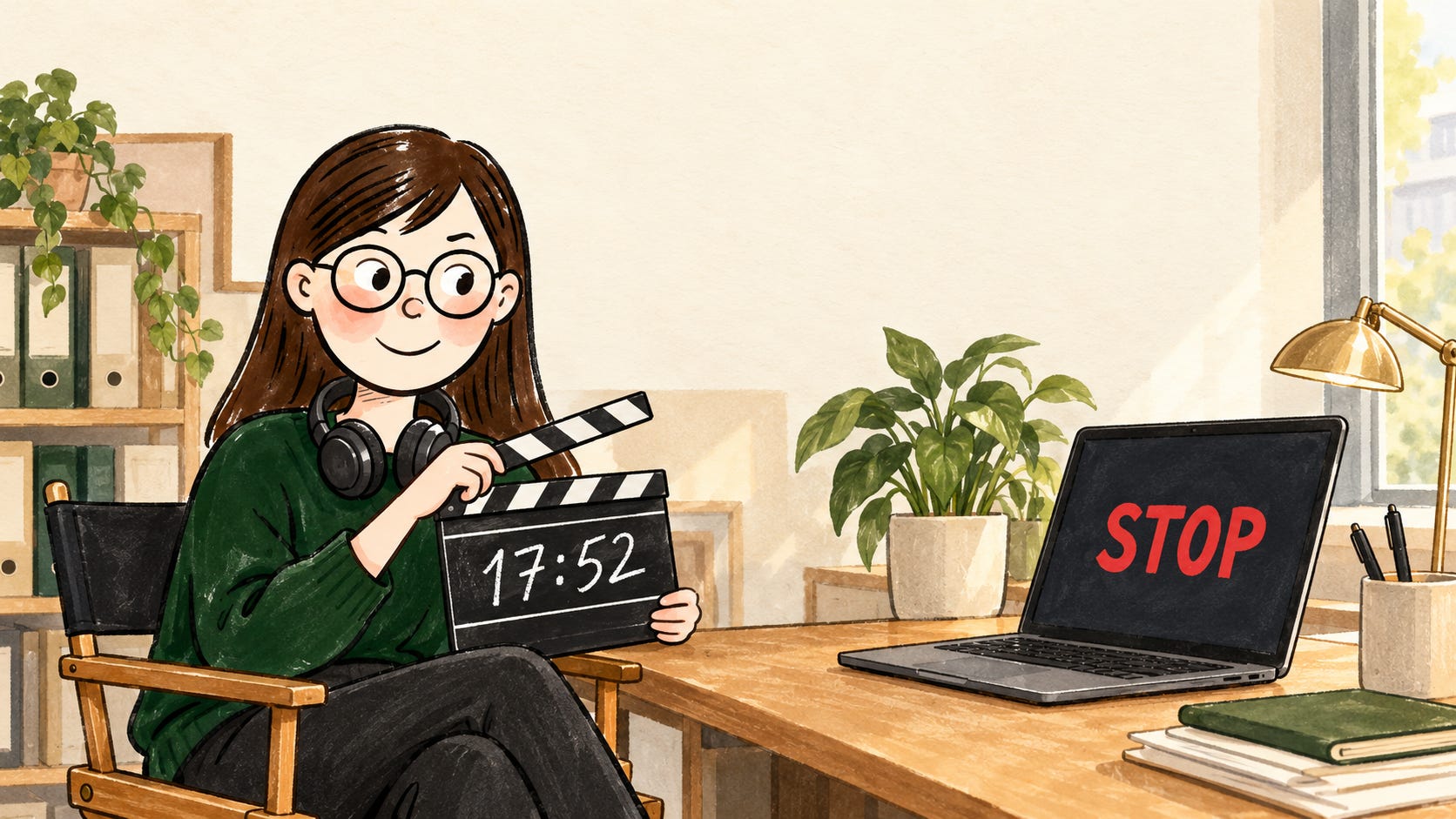
Prévoyez aussi une identité visuelle simple : vos couleurs, votre logo et pourquoi pas une mascotte. Pour ma vidéo, j’ai utilisé le personnage qui illustre cette newsletter.
Comment créer une vidéo de sensibilisation avec Claude ?
Avant les étapes, la leçon que j’ai apprise à mes dépens.
Au début, j’ai laissé Claude produire la vidéo directement, sans rien valider avant. Voici le premier prototype qu’il m’a livré :
Premier essai : le sujet n’était pas le bon, la mise en page reste basique, la tête du personnage saute à chaque temps de la musique.
Franchement, c’était moche. Et chaque essai consomme du quota : une vidéo en demande beaucoup plus qu’un simple message.
Depuis, j’applique une règle : Claude décrit d’abord ce qu’il compte faire, je valide, puis il crée. Vous la retrouverez dans les instructions de l’étape 1.
Étape 1 : créez un Projet dédié
Créez un Projet « Vidéos de sensibilisation ». Comme vous en ferez sûrement plusieurs, toutes les règles communes vivent au même endroit.
Dans les instructions du Projet, collez ce texte et adaptez les crochets :
Tu aides l'équipe juridique à créer des vidéos de sensibilisation courtes
pour les salariés non juristes.

Diffusion : écrans de la salle de pause et intranet.
Format : 16:9, 1920 x 1080, environ une minute.
Chaque texte reste au moins 4 secondes à l'écran.
Deux versions : avec voix off pour l'intranet, sans voix pour la salle
de pause. Tout le message doit se lire à l'écran.

Règles de contenu :
- une idée par écran, phrases courtes, aucun jargon juridique ;
- aucune référence juridique inventée : si tu cites un texte,
  donne la source, sinon écris [À VÉRIFIER] ;
- aucune vraie marque ou entreprise dans les scènes,
  uniquement des noms et interfaces fictifs.

Charte : [vos couleurs], [votre police si vous en avez une].
Contact affiché à la fin : [adresse du service juridique].

Méthode de travail :
- avant toute création (animation, musique, fichier), décris ce que
  tu prévois et attends ma validation ;
- pour les corrections, ne modifie que ce que je demande.
Ajoutez ensuite dans les fichiers du Projet votre logo et, si vous en avez une, votre mascotte. Un conseil : utilisez un PNG à fond transparent, il s’intégrera beaucoup mieux sur un fond sombre.
Étape 2 : demandez des sujets et un concept créatif
Vous n’avez pas besoin d’arriver avec un texte prêt.
Laissez Claude proposer et gardez votre énergie pour trier.
Propose-moi 4 sujets de vidéo de sensibilisation juridique pour
des salariés non juristes. Critères : le sujet concerne la majorité
des salariés, il ne demande aucune donnée interne, il peut se raconter
comme une petite histoire.

Pour chaque sujet : le public principal, le message à retenir en une
phrase et pourquoi il se prête à la vidéo.
Ne crée rien. Attends mon choix.
Une fois le sujet choisi, demandez le concept :
Je retiens le sujet [X].
Propose-moi un concept créatif d'environ une minute, raconté comme une
micro-fiction en 3 actes, puis 2 directions visuelles différentes.
Décris tout en texte. Ne crée rien.
Pour ma vidéo, j’ai choisi la fraude au faux RIB et au faux dirigeant.
Claude m’a proposé un concept appelé « 17:52 » : un vendredi en fin de journée, on regarde par-dessus l’épaule d’un salarié qui reçoit un mail « urgent » d’un fournisseur, puis un appel de sa « PDG » qui lui demande de payer ce fournisseur au plus vite.
Le montant du virement grimpe, le curseur s’approche du bouton « Valider »... et tout s’arrête sur un « STOP » géant, suivi de trois bons réflexes.
J’ai retenu la direction « thriller d’interface » : fond sombre, une couleur d’alerte, typographie nette. Elle accroche plus l’œil dans une salle de pause.
Étape 3 : faites écrire le storyboard
L’idée : la musique commande le montage.
On choisit un tempo de 120 battements par minute.
Une mesure dure alors 2 secondes pile et chaque scène dure un nombre entier de mesures. Chaque changement de scène tombe sur un temps fort et le rythme paraît juste d’office.
Concept validé. Écris le storyboard complet, mesure par mesure.
Tempo : 120 BPM, une mesure = 2 secondes, chaque scène dure un nombre
entier de mesures.

Pour chaque mesure : le temps de début, ce qu'on voit, le texte exact
à l'écran, ce qui bouge, ce qu'on entend (musique et bruitages)
et la source de chaque affirmation juridique.
Ne crée rien. Attends ma validation.
Ma première version faisait 40 secondes et elle allait trop vite : je n’arrivais pas à lire les textes. J’ai demandé de ralentir.
La version finale fait 32 mesures, soit 64 secondes :
28 secondes pour le piège,
4 secondes pour l’arrêt sur le STOP,
8 secondes par réflexe et
un carton final de 8 secondes avec le contact du service juridique.
Retenez cette règle : un texte doit rester au moins 4 secondes à l’écran.
Étape 4 : relisez
C’est votre vraie valeur ajoutée dans ce processus.
Relisez chaque texte à l’écran comme vous reliriez une note destinée à la direction, en vérifiant que le message est juste, qu’il s’applique dans votre entreprise et qu’il se lit à trois mètres en moins de trois secondes.
Pour ma vidéo, les trois réflexes retenus sont :
Changement de RIB ? Je vérifie avant de payer, en rappelant le transporteur sur un numéro que je connais déjà.
Appel urgent de votre PDG ? Je raccroche et je vérifie : je rappelle d’abord le transporteur, puis mon PDG directement s’il ne répond pas, car une voix peut être imitée par l’IA.
Urgence + secret = signal d’alerte. Personne ne vous reprochera d’avoir vérifié.
J’ai aussi glissé un indice dans le scénario : l’adresse de l’expéditeur se termine par « .co » au lieu de « .fr ». Les spectateurs attentifs le repèrent et c’est un bon point de départ pour en reparler en équipe.
Étape 5 : lancez la production
Storyboard validé. Tu peux créer.
1. Écris une feuille de synchro (un fichier JSON) : tempo, scènes,
   mesures de début et le moment précis de chaque événement
   (apparition d'un texte, d'une notification, d'un son).
   L'image et la musique liront ce même fichier.
2. Crée l'animation en une seule page HTML, pilotée par une fonction
   render(t) qui affiche l'image exacte à l'instant t.
   Intègre [ma mascotte / mon logo] des fichiers du Projet.
3. Avant le rendu complet, montre-moi 6 images clés de la vidéo
   pour que je valide le rendu visuel.
Ce prompt a l’air technique, mais vous n’avez rien à comprendre : copiez-le tel quel.
Il demande à Claude de caler l’image et la musique sur un même plan, pour qu’elles ne se décalent pas. Si vous voulez allonger une scène plus tard, il suffit de le lui dire.
Il lui demande aussi de vous montrer quelques images avant de fabriquer la vidéo complète. Sur la mienne, elles ont révélé des notifications qui débordaient de l’écran et des textes qui se chevauchaient à la fin. Claude les a corrigés avant de lancer la vidéo.
Étape 6 : composez la musique en code
Oui, Claude peut composer la musique lui-même, en code. Aucun morceau n’est téléchargé : chaque son est calculé.
Demandez simplement à Claude de vous coder la bande-son adaptée à votre scenario.
Gardez quand même en tête que la vidéo doit se comprendre sans le son. En salle de pause, les écrans sont souvent muets.
Étape 7 : ajoutez une voix off
Pour l’intranet, une voix aide beaucoup. Claude peut en générer une avec un modèle de synthèse vocale open source, sans abonnement supplémentaire.
Écris le texte de la voix off, scène par scène, calé sur la feuille
de synchro. Phrases courtes, débit posé, ton direct.
Ne crée rien. Attends ma validation du texte.
Une fois le texte validé :
Génère la voix off avec un modèle de synthèse vocale open source
en français. Avant de générer, montre-moi la transcription phonétique
de chaque phrase et corrige la prononciation des sigles, des mots
anglais et des liaisons.
Place chaque phrase au bon moment, baisse automatiquement la musique
quand la voix parle, normalise le volume à -14 LUFS.
Livre deux versions : avec voix et sans voix.
La ligne sur la transcription phonétique vient de mon expérience.
Au premier essai, la voix de synthèse épelait « R-I-B » lettre par lettre, prononçait « mail » à la française et disait « lia » au lieu de « IA ».
Claude a retrouvé l’origine du problème en lisant la transcription phonétique du moteur, puis il a corrigé chaque mot avant de régénérer la voix.
J’ai aussi demandé une voix avec plus d’intention. Claude a découpé les phrases et joué sur la hauteur de la voix. Le résultat était moins bon : plus haché, moins naturel. Je suis revenue à la première voix, avec la seule prononciation corrigée.
Un point technique à connaître : pour générer la voix, Claude télécharge le modèle depuis GitHub. Si votre environnement bloque ce téléchargement, enregistrez votre propre voix sur votre téléphone et demandez à Claude de l’assembler.
Étape 8 : demandez à Claude de vérifier son propre travail
Avant de m'envoyer la vidéo, vérifie :
- que l'image et le son ont la même durée ;
- le niveau sonore mesuré ;
- une planche-contact avec une image par mesure, que tu regardes
  attentivement, pour repérer ce qui déborde, ce qui est illisible
  ou ce qui tombe à côté du temps.
Corrige avant de me livrer.
Cette étape paraît accessoire, pourtant c’est elle qui m’a épargné plusieurs allers-retours, parce que Claude repère lui-même ce qui déborde du cadre avant que vous ne perdiez du temps à regarder une version ratée.
Sur un premier prototype, elle a par exemple montré un rectangle blanc autour de mon personnage au moment d’un effet de flash. Le fichier de mon personnage avait un fond blanc, d’où le conseil du PNG transparent à l’étape 1.
Étape 9 : corrigez scène par scène, puis diffusez
Regardez la vidéo deux fois : une fois en entier, une fois en pause sur chaque scène. Puis demandez des corrections ciblées.
Scène des réflexes : ralentis l'apparition du sous-titre d'une demi-mesure.
Carton final : agrandis l'adresse de contact.
Ne modifie rien d'autre.
Pour la diffusion, déposez le MP4 directement.
Et si vos collègues regardent l’intranet sur leur téléphone, demandez une version verticale :
Fais une version verticale 1080 x 1920 pour mobile.
Recompose chaque scène à la verticale, ne te contente pas de recadrer.
Alors, ça donne quoi ?
Le rendu est plutôt pas mal et cette version a été prête en 15 minutes.
Voici le résultat : « 17:52 »
On voit quand même la patte de Claude.
Les interfaces sombres, la typographie, les animations : un œil exercé reconnaîtra le style.
La voix de synthèse reste une voix de synthèse. Elle est claire, mais elle manque d’intention. Et sa prononciation doit être vérifiée mot par mot.
Si vous voulez une voix vivante, enregistrez la vôtre ou passez par un outil spécialisé, puis demandez à Claude de l’assembler avec la vidéo.
Mais franchement, pour une petite vidéo de sensibilisation, ça fait le travail. Le message passe, le rythme tient et la musique colle à l’image.
Et surtout, une équipe juridique peut la produire seule, sans attendre un créneau de l’équipe communication. C’était la demande de départ du workshop.
Si vous avez Claude Motion (Team ou Enterprise)
Tapez /motion dans la zone de message, ou choisissez « Output » puis « Motion ». Décrivez ensuite votre vidéo en précisant qui la regarde, où elle sera diffusée et combien de temps elle dure.
C’est le conseil d’Anthropic et il s’applique tel quel à notre cas. Gardez la logique des étapes 2 à 4 : sujet, concept et storyboard validés en texte avant de lancer l’animation.
/motion Transforme le storyboard validé ci-dessous en vidéo de [60]
secondes.
Public : salariés non juristes de l'entreprise.
Diffusion : écrans de salle de pause (sans son) et intranet.
Ce qu'ils doivent retenir : [une phrase].
Une idée par scène. Peu de mots à l'écran.
Utilise uniquement les textes du storyboard. N'invente rien.
Storyboard : [collez le storyboard validé]
Vous ajustez ensuite l’animation dans l’éditeur ou en demandant les changements à Claude. Pour récupérer le fichier, cliquez sur « Export » et choisissez MP4.
Motion consomme lui aussi votre quota. Les animations longues ou complexes en utilisent davantage qu’un message classique.
Il me reste une question pour vous
Quel sujet de sensibilisation aimeriez-vous voir traité dans la prochaine vidéo ?
Et si cette newsletter vous est utile :
Cliquez sur le ❤.
Parlez-en autour de vous.
A très vite,
Daria
merci Daria, je cherchais depuis quelques temps comment réaliser des vidéos de sensibilisation pour mes seniors et tu publies cela c'est trop cool , vraiment merci pour tout ce travail.
Ton étape 4 est celle que je garderais même sans vidéo : relire soi-même le message avant de lancer quoi que ce soit. Sur le faux RIB, une phrase un peu fausse et la vidéo fait passer le mauvais réflexe, même si elle est prête en 15 minutes.